Lesen ist nice, Wissen teilen ist super. Bücher sind teuer. Bibliotheken und Gebrauchtes tun ihren Job. Aber manchmal sind Bücher schwer zu bekommen. Wer E-Books und PDFs liest, kennt: Flecken, große schwarze Streifen am Rand, schiefer Text, unkenntliche Bilder, … ich möchte Euch zeigen, wie man nach meiner Erfahrung Bücher und Co. scannt, sodass diese schön anzusehen und gut lesbar sind. Und wenn man lieber von Papier liest, ist es praktisch zu wissen, wie man Bücher selber drucken und einbinden kann. LG kamille
Teil 1 – Scannen
Material
Dokument (Buch/Broschüre/Zeitschrift…)
Scanner, ausreichende Größe:
Bücher & Broschüren: mindestens DIN A4 Format
Zeitschriften/Magazine: mindestens DIN A3 Format
Zeitungen: mindestens DIN A2 Format
Computer
Scanner Programm
Programm zur Bearbeitung von PDF-Dateien, z.B.
Adobe Acrobat Pro -> bezahlen oder „“legal erwerben““
Alternativen: Libre Office
Ablauf
Einstellungen
Scannen
Nachbearbeitung
Schritt für Schritt
1. Einstellungen
Scanner Programm öffnen
Richtiges Gerät als Scanner auswählen
Dateiformat für die Ausgabe:
Wenn möglich: PDF-Dokument (.pdf)
Ansonsten: JPG-Bilddatei (.jpg)
Auflösung für den Scan: 300 dpi
Farbe:
Farbscan: wichtig für Bilder und falls später in Farbe gedruckt werden soll
Graustufe: spart Schritt bei der Nachbearbeitung
Schwarz/Weiß: kann zu saubereren Scan führen, Details können verloren gehen (vor allem bei Bildern)
Speicherort: Für die Scans einen Ordner in der Bibliothek anlegen, der gut wiedergefunden werden kann
2. Scannen
Scanner-Typen
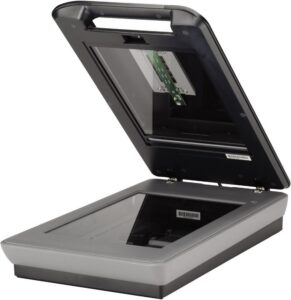
Flachbett („Standard“ Scanner die in Fotokopiermaschinen/Druckern eingebaut sind):
Nachteil: langsamer, schlecht für Bücher
erfordert zusätzliche Handgriffe
Vorteil: Scan relativ sauber
Am Besten mit „Deckel“, der frei abnehmbar ist
Verwendung:
Ausrichtung finden (in welche Richtung muss das Dokument zeigen?)
Dokument nach mir der Seite nach unten auf Glasplatte legen
Abdeckung möglichst flach darauf drücken
dabei Dokument nicht verrutschen
Flachbrett-Scanner
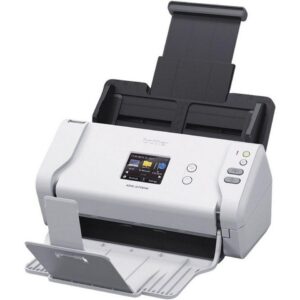
Einzug (oft bei großen Druckermaschinen in Büros, Unis, Copyshops):
Nachteil: nur für lose Blätter
Gefahr von Papierstau
Vorteil: kann ganze Papierstapel schnell scannen
Verwendung:
Ausrichtung finden
Papierstapel in richtiger Reihenfolge einlegen
Stapel muss möglichst gerade und gleichmäßig sein
Einzug-Scanner
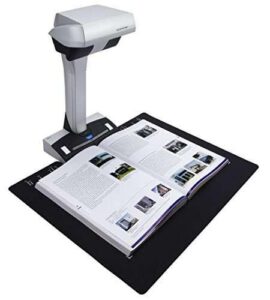
Overhead (oft zu finden in Unibibs):
Vorteil: schnelleres Arbeiten möglich
Nachteil: Scan evtl. „unsauberer“
Verwendung:
Buch unter Kamera legen
Objekt „fixieren“ (damit z.B. Buch nicht zuklappt)
Overhead-Scanner
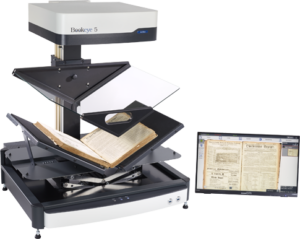
Buchscanner (Overhead):
professionell & perfekt geeignet
schwieriger zu finden
Buchscanner (Overhead)
letzte Anpassungen
Vorschau anzeigen lassen
Dokument verschieben, bis es gerade liegt
wenn möglich: Bereich, der gescannt werden soll schon zuschneiden:
einzelne Seiten scannen
immer einen ähnlich großen Ausschnitt wählen
für reine E-Books nicht unbedingt nötig
Scannen!
Bei PDF-Dokument: Datei nicht speichern, sondern weitere Seiten hinzufügen (evtl. Limit von 100 Seiten hintereinder)
Dokument erstellen
Einzelne Seiten/PDF-Dokumente im PDF-Programm zusammenfügen
JPGs werden dabei in PDF umgewandelt
auf richtige Reihenfolge achten
Seiten wenn nötig drehen
Überprüfen, ob Seiten fehlen oder unlesbar sind
wenn ja, diese nochmal scannen und einfügen
3. Nachbearbeitung
PDF-Dokument bearbeiten
Seiten wenn nötig zuschneiden
Dokument „drucken“ und dabei „als PDF speichern“ auswählen:
Die Seiten werden auf ein gleiches Format gebracht
Texterkennung aktivieren (wichtig: dass Text und Bilder „getrennt“ werden)
Hintergrund löschen bzw. so zuschneiden, dass grafische Elemente (Striche, Bilder, Rahmen usw., evtl. Notizen) erhalten bleiben und Schatten, Flecken verschwinden
Alternative/Ergänzung: Helligkeit und Kontrast von Hintergrundbildern anpassen
Text verschieben und auf Seite zentrieren
Evtl. kaputte Textstellen ersetzen, Formatierung korrigieren, grafische Elemente ersetzen
Gefahr: Führt zu Fehlern mit der Formatierung, Originalzustand geht verloren, Text verschiebt sich
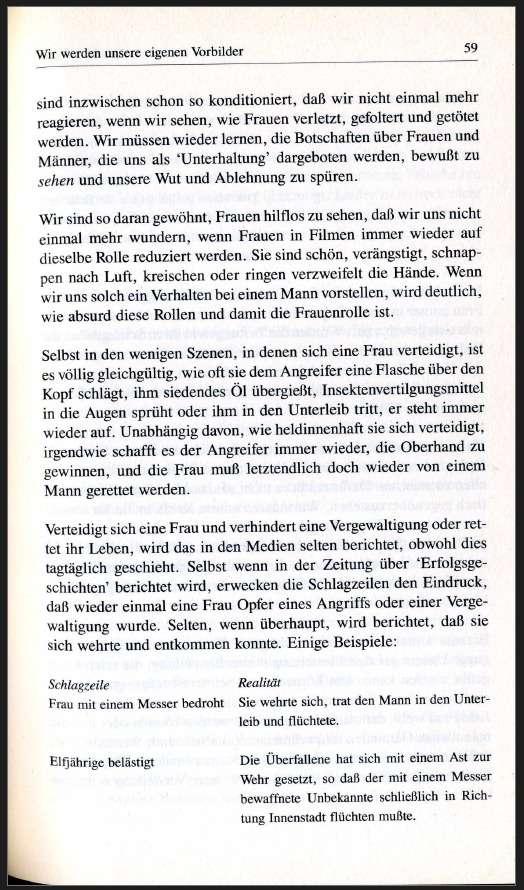
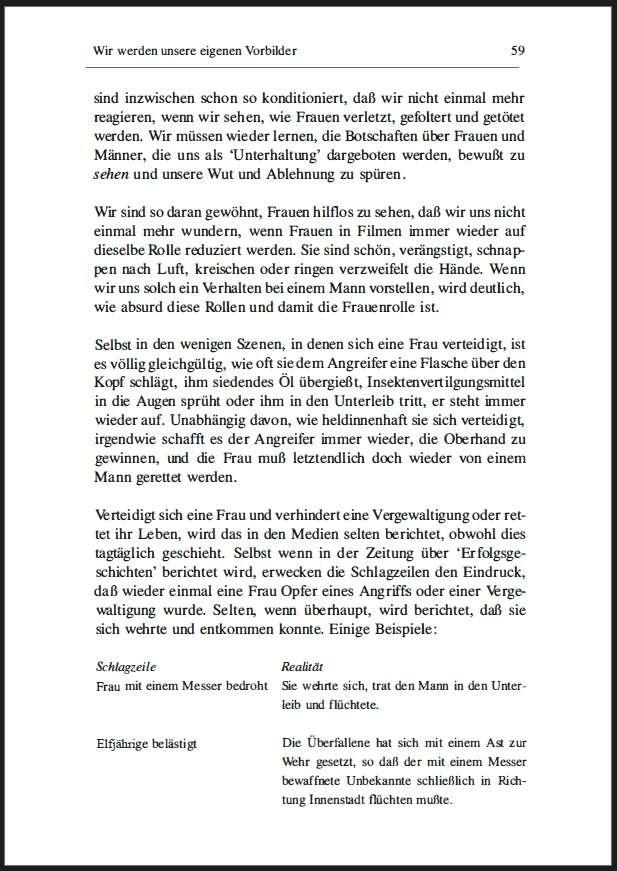
Vorher/roher ScanNachher/bearbeitetBeispiel [Content Note: Erwähnung von sexualisierter Gewalt]
Das macht doch einen großen Unterschied 🙂
Übrigens können natürlich auch bestehende PDF-Scans so möglichst aufgehübscht werden. Dazu ist es sinnvoll, Doppelseiten nochmal aufzuteilen. Dazu gibt es in PDF-Programmen ebenfalls Werkzeuge.
Bonus: auf https://libgen.rs/ suchen, ob es das gescannte Buch schon dort gibt, und hochladen falls nicht.
Teil 2 – Drucken
Diese Anleitung bezieht sich ausschließlich auf Dokumente, die aufgeschlagen in das A4 Format passen.
Bookbinder is a program that will convert a PDF document into signatures suitable for traditional bookbinding.
While there are a lot of programs on the net that will create a single booklet from a small document, I couldn’t find one that would turn a 500 page novel or textbook into several signatures. So I had to write one.
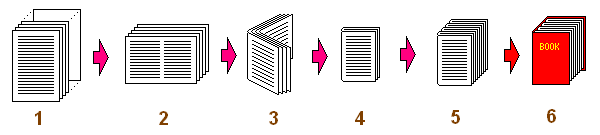
The chosen PDF is split into chunks, the page order of each chunk is rearranged, then the pages are placed two to a page in a new PDF. After printing and folding, each bundle of sheets should be a correctly ordered signature, ready for binding.
Something like this…
The program does steps 1 and 2. You have to do the rest to create a finished book.
Um ein lesbares Heft aus Doppelseiten zu erhalten, reicht es nicht, diese ineinanderzufalten. Probiert das gerne mal aus, und versucht, es wie ein Heft durchzublättern – die Seiten sind logischerweise nicht in der richtigen Reihenfolge. Die Richtige Reihenfolge kann man sich ausrechnen – zum Glück gibt es auch Programme, die so etwas können.
Ein Hardcover Buch besteht quasi aus mehreren kleineren Heften, die man Signaturen nennt. Das kann man auch erkennen, wenn man von oben auf den Buchblock schaut.
Ich drucke gerne noch Cover und Buchrückseite in Farbe aus, und klebe sie auf den Einband. Dabei muss natürlich auf die richtigen Maße geachtet werden.
Ich habe aus einem altem Radiergummi mit Linolschnittwerkzeugen einen Stempel geschnitzt, mit dem ich alle Bücher versehe, die ich drucke. Das gibt dem ganzen nochmal einen persönlicheren Touch.
Schwierigkeiten
Laufrichtung des Papiers: Ein etwas fortgeschrittenerer Punkt: leider ist normales Kopierpapier nicht perfekt für den Buchdruck geeignet. Druckereien benutzen anderes Papier. Aber etwas anderes ist zuhause schwer zu machen, zumindest habe ich noch keine gute Lösung gefunden.
Hattest du schon mal ein englisches Taschenbuch in der Hand und warst überrascht, dass es sich so schlecht aufschlagen lässt?
Das liegt an der Laufrichtung des Papiers, die in diesen Büchern bei der Bindung nicht beachtet wurde.
okay shady…
Der ganze Prozess ist sehr zeitaufwändig und drucken ist nicht sehr günstig (Empfehlung dazu: inoffizielle Druckerpatronen von Tonerdumping). Ich glaube nicht, dass es sich finanziell lohnt, im Copyshop ein Buch drucken zu lassen (wenn das überhaupt möglich ist). Aber es kann eben viel Spaß machen sowas selber zu machen.
Zu „Sicherheit“ generell kann ich wenig sagen. Aber ich will erwähnen, dass neben offensichtlicheren Spuren, die man auf Papier hinterlassen kann, sich auch zurückverfolgen lässt, u.a. von welchem Drucker, wann, … etwas gedruckt wurde. Dazu druckt jedes Gerät kaum erkennbare codes auf das Papier.